Panduan Ganti Sandi WiFi - ZTE F609
Halaman ini membantu Anda mengganti sandi Wi-Fi pada router ZTE F609.
Buka browser dan masuk ke alamat router
Pastikan perangkat sudah terhubung ke Wi-Fi ZTE F609. Buka browser (Chrome, Firefox, Safari, dan sejenisnya).
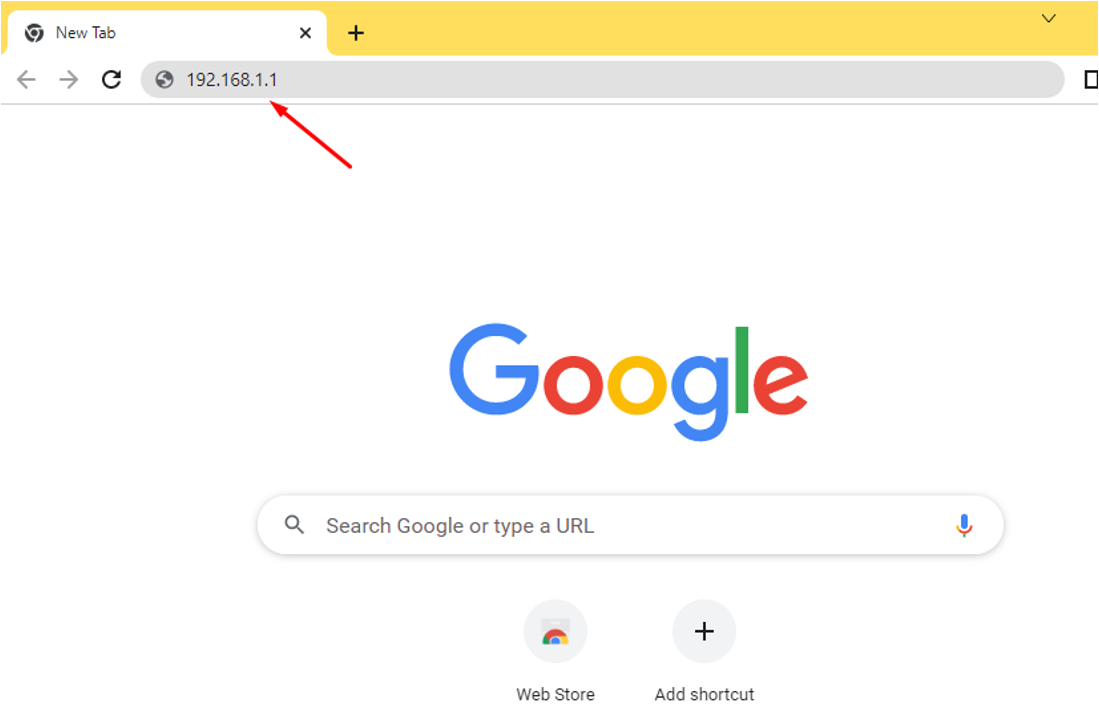
Di kolom alamat (address bar), ketik 192.168.1.1 lalu tekan Enter untuk membuka halaman login router.
Login ke halaman router
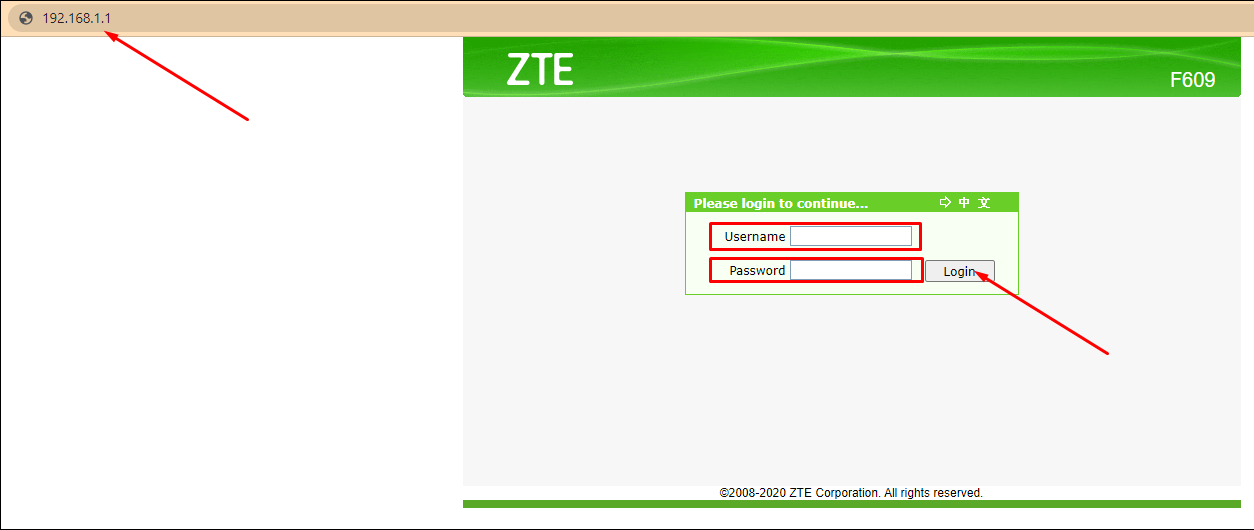
Masukkan username dan password administrator router:
Username : user
Password : user
Setelah terisi, klik tombol Login untuk masuk ke dashboard router ZTE F609.
Masuk ke menu Network
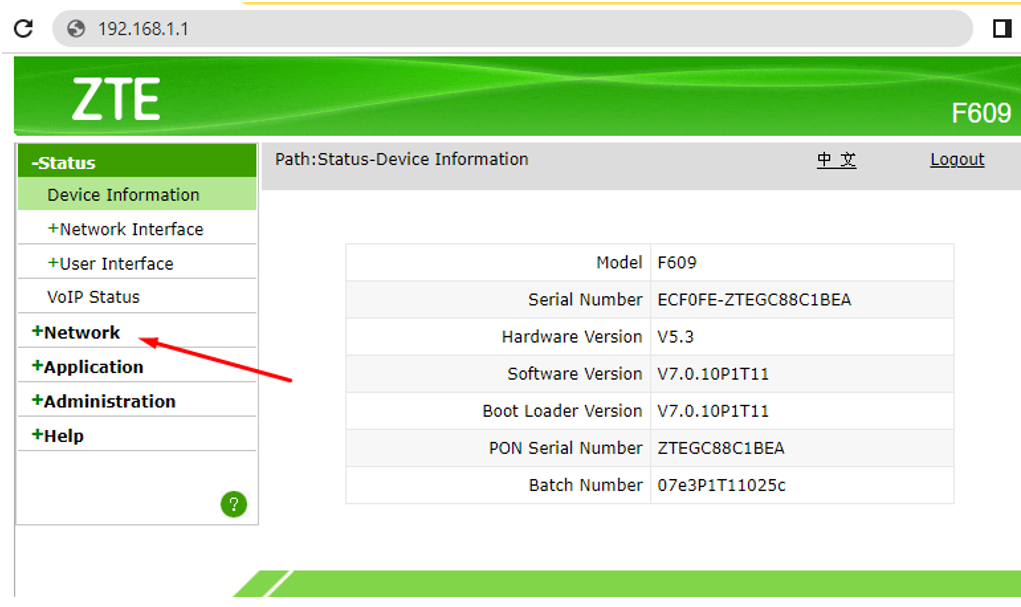
Setelah login berhasil, Anda akan berada di halaman status perangkat.
Di panel menu sebelah kiri, klik Network untuk membuka pengaturan jaringan Wi-Fi.
Buka menu Security Wi-Fi
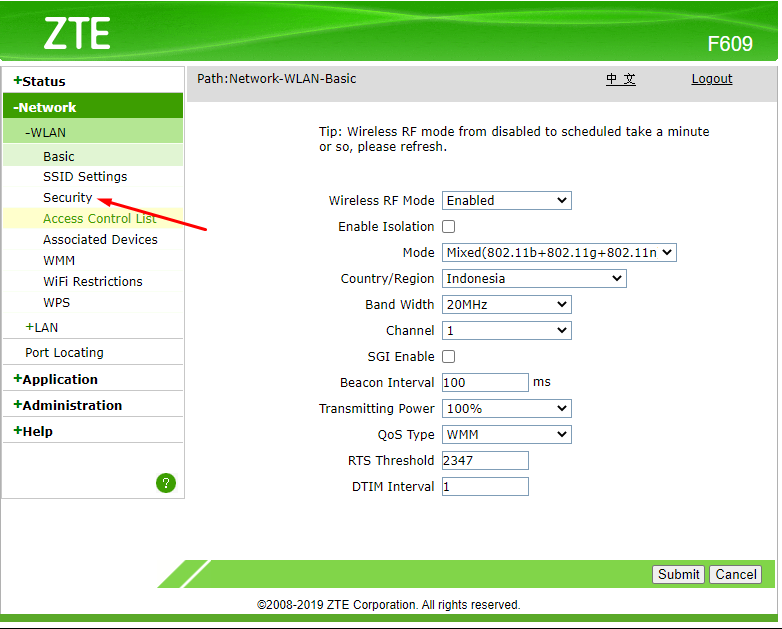
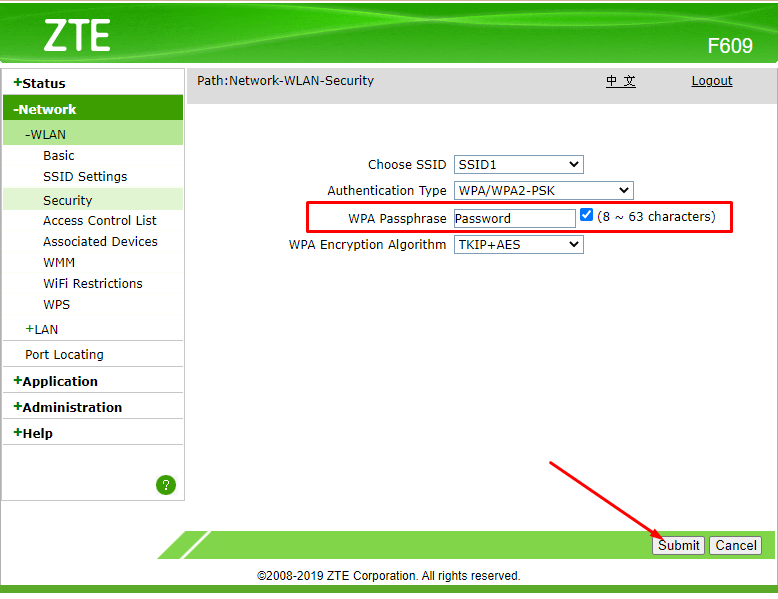
Di dalam menu Network, pilih WLAN lalu klik submenu Security.
Halaman ini digunakan untuk mengatur keamanan dan sandi Wi-Fi (password) jaringan Anda.
Ganti password Wi-Fi
Di bagian pengaturan keamanan, cari kolom WPA Passphrase atau Wireless Password.
Isi dengan sandi Wi-Fi baru yang Anda inginkan. Disarankan minimal 8 karakter dan berisi kombinasi huruf besar, huruf kecil, angka, serta simbol agar lebih aman.
Jika sudah yakin, klik tombol Submit untuk menyimpan password Wi-Fi baru.
Sambungkan ulang semua perangkat
Setelah pengaturan disimpan, router akan menerapkan sandi Wi-Fi yang baru. Semua perangkat (HP, laptop, dan lain-lain) akan terputus otomatis.
Silakan sambungkan kembali ke Wi-Fi dengan memilih nama jaringan (SSID) yang sama, lalu masukkan password baru yang barusan Anda buat.
Tips Keamanan
- Jangan bagikan password Wi-Fi ke orang yang tidak dikenal.
- Hindari memakai nama, tanggal lahir, atau data pribadi sebagai sandi.
- Ganti password Wi-Fi secara berkala untuk menjaga keamanan jaringan.